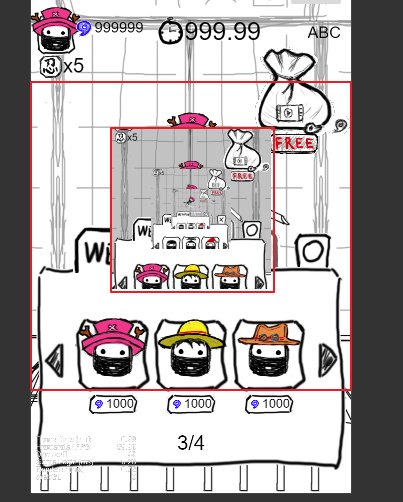
#Cocos Creator# 截图功能代码
Cocos Creator 2.0.5 测试过的截图组件
Cocos官方提供的截图功能代码有明显的错误,没法直接用。
网上都到的其他方案,基本上都是1.x版本的做法。
这里贴一个2.0.5版本测试过的截图功能代码。
https://gist.github.com/zhangzhibin/c515021931cfc9adb6e9bab53b51a3c1
// 截图组件 (如果没有提前添加Camera组件,则会自动添加一个默认参数的Camera) // 语言:Typescript // Cocos 版本: 2.0.5const {ccclass, property} = cc._decorator;
@ccclass export default class ScreenShotNode extends cc.Component { static _inst:ScreenShotNode
// LIFE-CYCLE CALLBACKS: _camera:cc.Camera; _texture:cc.RenderTexture; _sprite:cc.Sprite; // 初始化 onLoad () { ScreenShotNode._inst = this; // 设置相机参数 let camera = this.getComponent<cc.Camera>(cc.Camera); if(!camera){ camera = this.addComponent<cc.Camera>(cc.Camera); } camera.enabled = false; // 避免自动渲染 // 截图的缩放比例 let zoom = 0.5; // 截图的尺寸,本例是640x640的正方形截图 // 如果是全屏,则为 cc.winSize.width, cc.winSize.height let width = 640; // cc.winSize.width let height = 640; // cc.winSize.height let size = cc.size(width*zoom, height*zoom); // 截图的中心点就是摄像机节点的位置 let origin = cc.v2(0, 0); camera.zoomRatio = zoom; // 设置缩放 // 设置目标渲染纹理 let texture = new cc.RenderTexture(); texture.initWithSize(size.width, size.height); // 截图矩形的尺寸 this.node.setPosition(origin); // 截图矩形的中心点 camera.targetTexture = texture; // 缓存,备用 this._camera = camera; this._texture = texture; // 用于显示的sprite组件,如果要测试这个,需要添加sprite组件 this._sprite = this.getComponent<cc.Sprite>(cc.Sprite); // var newframe = new cc.SpriteFrame(this._texture); // this._sprite.spriteFrame = newframe; } shot(){ // 执行一次 render,将所渲染的内容渲染到纹理上 this._camera.render(undefined); // 到这里,截图就已经完成了 // 接下去,可以从 RenderTexture 中获取数据,进行深加工 let texture = this._texture; let data = texture.readPixels(); let width = texture.width; let height = texture.height; // 接下来就可以对这些数据进行操作了 // let canvas:HTMLCanvasElement; let canvas = document.createElement('canvas'); // document.body.appendChild(btn); // 没有添加到body上,不用担心内存泄漏 let ctx = canvas.getContext('2d'); canvas.width = width; canvas.height = height; // 1维数组转2维 // 同时做个上下翻转 let rowBytes = width * 4; for (let row = 0; row < height; row++) { let srow = height - 1 - row; let imageData = ctx.createImageData(width, 1); let start = srow*width*4; for (let i = 0; i < rowBytes; i++) { imageData.data[i] = data[start+i]; } ctx.putImageData(imageData, 0, row); } let dataUrl = canvas.toDataURL("image/jpeg"); // 显示 this.showTexture(dataUrl); // 下载 this.downloadImg(dataUrl); // 分享到Facebook // this.shareOnFacebook(dataUrl); } // 显示当前截图 // 其实也可以直接用rendertexture来作为SpriteFrame的纹理 showTexture(dataUrl){ if(!this._sprite){ console.warn("Need to add a sprite component"); return; } var img = new Image(); img.src = dataUrl; let self = this; img.onload = function(){ var texture = new cc.Texture2D(); texture.initWithElement(img); texture.handleLoadedTexture(); var newframe = new cc.SpriteFrame(texture); self._sprite.spriteFrame = newframe; } } // 下载到本地(在H5游戏里不是很实用) downloadImg(base64:string){ //把图片生成后download到本地 var href = base64.replace(/^data:image[^;]*/, "data:image/octet-stream"); document.location.href = href; } shareOnFacebook(base64Url:string){ // Facebook instant game的分享 FBInstant.shareAsync({ intent: 'SHARE', // * "INVITE" | "REQUEST" | "CHALLENGE" | "SHARE" image: base64Url, text: 'X is asking for your help!', data: { myReplayData: '...' }, }).then(function() { console.info("share image done"); }).catch(e=>{ console.warn("share failed: ", e); }); } static take(){ ScreenShotNode._inst.shot(); }}